

在如今这个短视频时代,小红书作为一款备受年轻人喜爱的生活方式社交平台,已经成为许多创作者分享生活、展示自我的重要平台,而直播作为一种互动性极强的形式,更是受到许多用户的青睐,直播过程中难免会遇到各种故障,这让不少小红书用户感到头疼。
这篇文章将从一个“爱分享的自媒体人”的角度出发,结合亲身经验和一些公开的数据来源,为广大小红书用户整理一份“直播故障诊断指南”,无论是直播画面卡顿、延迟、无法连接摄像头还是其他问题,我们都会逐一探讨解决方案,让你的直播更加顺畅。
常见的小红书直播故障及原因分析
直播画面卡顿或延迟
现象:直播过程中画面出现卡顿或者延迟,观众看到的画面与实际直播内容不同步。
可能原因:
- 网络问题:网络信号不稳定或者带宽不足是导致卡顿的最常见的原因。
- 设备性能不足:手机或电脑的配置较低,无法支持高质量的视频编码和传输。
- 软件问题:小红书APP本身可能存在某些Bug,或者缓存文件过多导致运行不畅。
数据来源:根据某科技媒体对2022年直播卡顿问题的调查,约65%的卡顿问题是由网络问题引起的。
无法连接摄像头或麦克风
现象:在直播前测试设备时,发现摄像头或麦克风无法正常连接,提示“未检测到设备”或“无法访问设备”。
可能原因:
- 权限问题:小红书APP可能未获得摄像头或麦克风的使用权限。
- 设备驱动问题:摄像头或麦克风的驱动程序未安装或损坏。
- 设备物理故障:摄像头或麦克风本身存在硬件问题。
直播画面模糊或不清晰
现象:直播过程中画面显得模糊,或者视频质量较低。
可能原因:
- 光线不足:直播环境光线较暗,导致视频效果差。
- 分辨率设置不当:直播设置中的视频分辨率设置过低。
- 压缩率设置过高:过高的压缩率会导致画面失真。
直播中断
现象:直播过程中突然中断,或者无法成功连接直播。
可能原因:

- 网络波动:在直播过程中,网络信号突然变差或中断。
- 设备电量不足:手机或电脑电量耗尽导致直播中断。
- 系统崩溃:手机或电脑出现卡死或重启的情况。
直播画面翻转或比例不对
现象:直播过程中画面出现翻转,或者视频比例不匹配,导致画面显示不正常。
可能原因:
- 直播设置错误:直播设置中没有正确选择摄像头或调整画面比例。
- 软件兼容性问题:某些手机型号或操作系统版本与小红书APP存在兼容性问题。
- 设备故障:摄像头硬件故障导致画面翻转或比例不对。
故障诊断与解决方法
解决直播画面卡顿或延迟的问题
(1) 检查网络信号
解决方法:
- 重启路由器或移动热点:如果网络信号不稳定,可以尝试重启路由器或手机热点,重新连接网络。
- 使用有线网络:如果条件允许,尽量使用有线网络进行直播,以确保网络稳定。
- 优化网络环境:关闭家庭网络中其他可能占用带宽的设备,如下载软件、在线视频等。
(2) 优化设备性能
解决方法:
- 关闭后台程序:在直播前,关闭手机或电脑上的其他后台程序,释放更多内存和CPU资源。
- 更新系统和软件:确保手机或电脑的操作系统和小红书APP都是最新版本,以便获得更好的性能支持。
- 使用专业设备:如果直播需求较高,可以考虑使用更高配置的手机或电脑,以提升直播效果。
(3) 修复软件问题
解决方法:
- 清除缓存文件:进入小红书APP的设置,清除缓存文件,然后重启APP。
- 重新安装APP:如果问题依旧,可以尝试卸载并重新安装小红书APP,确保软件正常运行。
- 检查网络连接:确保APP在使用过程中网络连接正常,避免出现短暂的断网问题。
解决无法连接摄像头或麦克风的问题
(1) 检查权限设置
解决方法:

- 授予权限:进入手机或电脑的设置,检查小红书APP的摄像头和麦克风权限,确保已经授予使用权限。
- 重启设备:如果权限已经授予但设备仍然无法检测到摄像头或麦克风,可以尝试重启设备,重新授权。
(2) 检查设备驱动
解决方法:
- 更新驱动程序:进入设备管理器,检查摄像头和麦克风的驱动程序是否需要更新。
- 重新安装驱动:如果驱动程序存在问题,可以尝试卸载并重新安装相关驱动程序。
(3) 检查设备硬件
解决方法:
- 测试其他应用:使用其他应用程序(如微信视频通话)测试摄像头和麦克风是否正常工作。
- 联系售后服务:如果硬件问题无法自行解决,可以联系设备制造商的售后服务进行检修或更换。
解决直播画面模糊或不清晰的问题
(1) 优化光线条件
解决方法:
- 增加光源:在直播环境中增加辅助光源,避免画面过暗。
- 调整光线角度:确保光线均匀分布,避免出现过度曝光或阴影过重的情况。
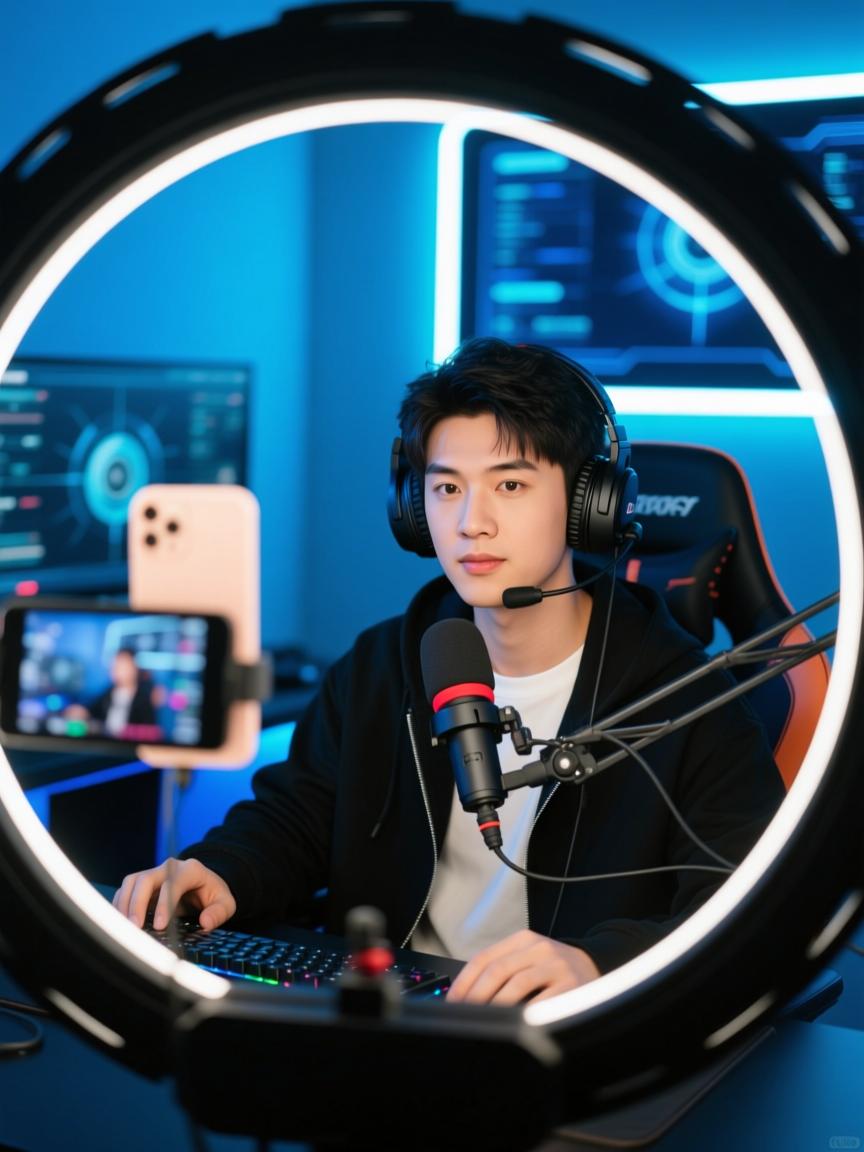
- 使用补光工具:使用柔光板或环形灯等专业补光工具,提升画面质量。
(2) 调整直播设置
解决方法:
- 提高分辨率设置:在小红书直播设置中,将视频分辨率调整为1080p或更高,以获得更清晰的画面。
- 降低压缩率:在视频设置中适当降低压缩率,避免过度压缩导致画面失真。
(3) 硬件优化
解决方法:
- 使用高像素摄像头:如果设备支持,使用高像素摄像头,以提升画面质量。
- 保持设备清洁:定期清洁摄像头镜头,避免灰尘或污渍影响画质。
防止直播中断
(1) 确保网络稳定
解决方法:

- 选择稳定网络:在直播前,提前测试网络稳定性,选择信号最佳的区域。
- 使用备用网络:准备一个备用网络(如移动热点),以防主网络出现故障。
(2) 管理设备电量
解决方法:
- 保持电量充足:在直播前,确保设备电量充足,并开启省电模式或直播模式以优化电量消耗。
- 使用充电器:如果直播时间较长,可以使用充电器保持设备电量。
(3) 监控系统状态
解决方法:
- 关闭不必要的后台应用:在直播前,关闭占用资源较多的后台应用,避免系统资源被抢占。
- 监控设备温度:注意设备温度,避免因过热导致系统降频或重启。
解决直播画面翻转或比例不对的问题
(1) 调整直播设置
解决方法:
- 重新选择摄像头:在直播设置中,尝试重新选择摄像头设备,确保选择正确的摄像头。
- 调整画面比例:根据直播内容选择合适的画面比例(如16:9或9:16),避免比例不对导致的画面变形。
(2) 优化软件兼容性
解决方法:
- 更新软件版本:确保小红书APP和操作系统都是最新版本,以获得更好的兼容性支持。
- 测试其他设备:如果问题持续存在,可以尝试在其他设备上进行直播,排除设备兼容性问题。
(3) 检查硬件配置
解决方法:
- 测试摄像头功能:使用其他应用程序测试摄像头是否正常工作,确认硬件没有问题。
- 更新驱动程序:如果摄像头驱动程序过时或损坏,及时更新或重新安装驱动程序。
直播前的准备工作
在了解了常见的直播故障及其解决方法后,我们再来谈谈如何做好直播前的准备工作,从源头上减少故障的发生。

设备检查
- 测试摄像头和麦克风:在直播前,使用其他应用程序(如微信视频通话)测试摄像头和麦克风是否正常工作。
- 检查存储空间:确保设备有足够的存储空间,避免因存储不足导致直播中断。
网络测试
- 测试网络速度:使用测速工具测试网络上行和下行速度,确保网络带宽足够支持高质量直播。
- 选择稳定网络:避免在多人共享的无线网络下进行直播,选择信号更强的区域或使用有线网络。
直播设置优化
- 调整分辨率和帧率:根据设备性能和网络情况,合理设置直播的分辨率和帧率,平衡画质和流畅度。
- 优化编码参数:调整视频和音频的编码参数,避免过高的压缩率导致画质下降。
备份重要数据
- 备份直播脚本:如果有直播脚本或提示内容,提前备份到云端或移动设备,避免意外丢失。
- 准备备用设备:如果条件允许,准备一部备用手机或电脑,以备不时之需。
案例分享:直播中的真实经历
作为一名自媒体人,我在直播过程中也曾遇到过不少问题,其中最让我印象深刻的一次是在一次深夜直播时,突然出现画面卡顿,导致观众反映画面加载不出来,经过一番排查,发现是路由器出现了故障,导致网络连接不稳定,我通过更换路由器解决了问题,并且从此养成了在直播前检查设备和网络的习惯。
通过这次经历,我意识到,无论多专业的设备和多完善的准备,都可能遇到意外情况,重要的是要有一套成熟的故障排查和应对方案,这样才能在直播中做到从容不迫。
通过这篇文章,我们详细探讨了小红书直播中可能遇到的各类故障及其解决方法,无论是网络问题、设备问题还是软件问题,只要掌握了正确的诊断和处理方法,都能够迎刃而解,作为自媒体人,做好直播前的准备工作,养成良好的设备维护和网络管理习惯,是确保直播顺利进行的关键。
希望这篇文章能够为广大小红书用户提供一些实用的参考,帮助大家在直播中避免故障,尽情展现自我,收获更多的关注和互动!

还没有评论,来说两句吧...